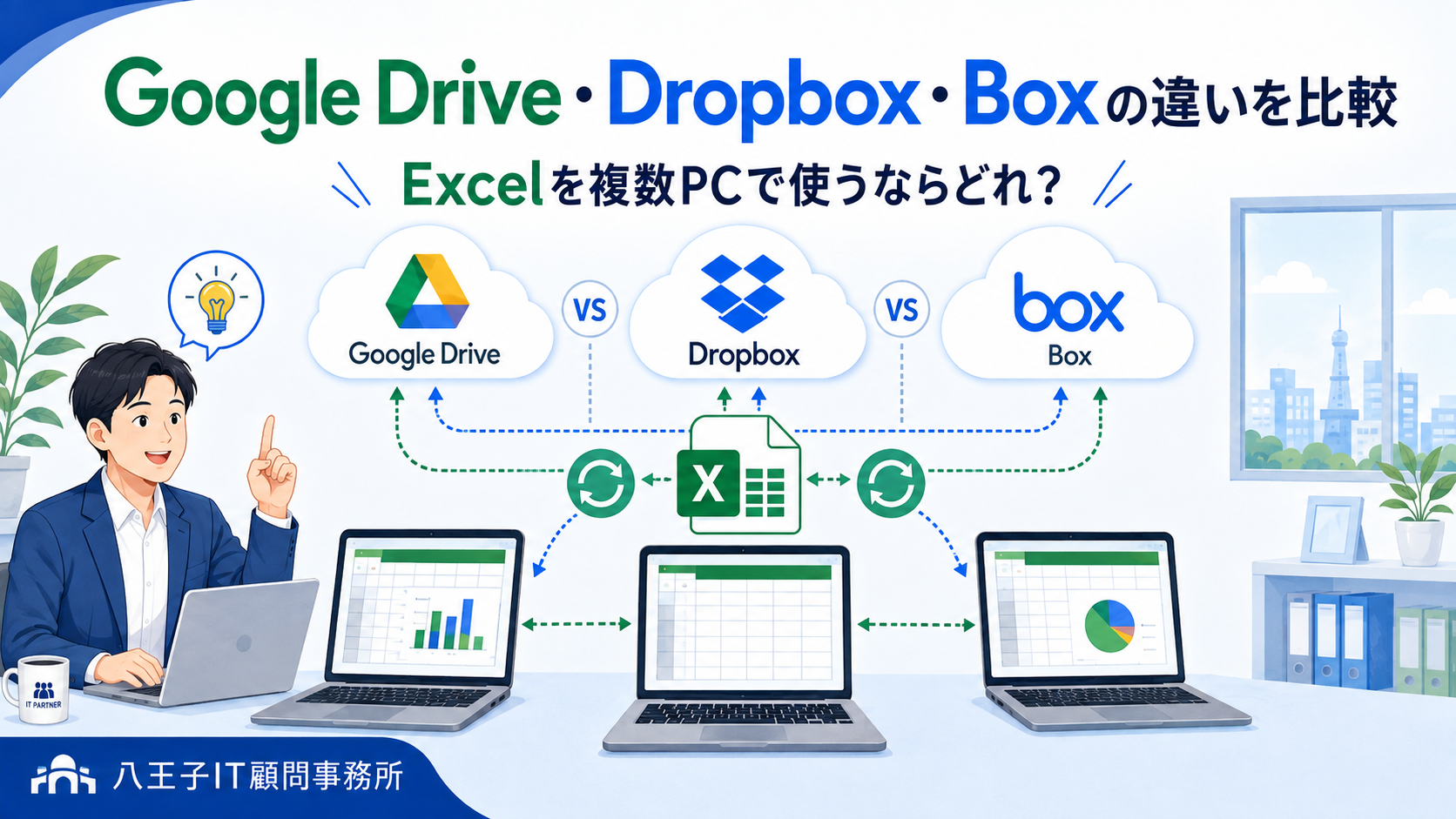
会社のパソコンとノートパソコンで同じExcelファイルを使いたい。
複数のパソコンで会社の資料を共有したい。
このようなときに候補になるのが、Google Drive、Dropbox、Boxといったクラウドストレージです。
どれもインターネット上にファイルを保存できるサービスですが、得意なことは少しずつ違います。
特に中小企業では、「今Dropboxを使っているけれど、Google Driveでも同じことができるのでは?」「無料版で足りるのか?」「最近よく聞くBoxは何が違うのか?」と迷うことがあります。
この記事では、難しい機能比較ではなく、中小企業の現場で実際にどう使い分ければよいのかという視点から3サービスを比較します。
※本記事は2026年8月時点の各社公式情報をもとにしています。保存容量、機能、プラン内容は変更される場合があるため、契約時には各サービスの最新情報をご確認ください。
Google Drive・Dropbox・Boxは何が違う?
最初に大まかな違いを整理すると、次のようになります。
| サービス | 特に向いている使い方 |
|---|---|
| Google Drive | 1人~少人数でのファイル同期、Googleサービスとの連携 |
| Dropbox | PC間のファイル同期、大容量ファイルの受け渡し |
| Box | 複数社員でのファイル管理、権限管理、セキュリティ |
単純に「どれが一番優れている」というものではありません。
誰が、何台のパソコンで、どのくらいのデータを、どのように使うかによって適したサービスが変わります。
Google Driveの特徴|少人数でのファイル同期に使いやすい
Google DriveはGoogleが提供しているクラウドストレージです。
無料のGoogleアカウントでも15GBの保存容量が利用できます。ただし、この15GBはGoogle Driveだけではなく、GmailやGoogleフォトなどと共用です。
Windowsでは「Google Drive for desktop」をインストールすることで、エクスプローラーから通常のフォルダやドライブのように利用できます。
そのため、Googleスプレッドシートを使わなくても、Excel、Word、PDF、写真などのファイルをそのまま保存できます。
例えばこんな使い方
会社のデスクトップPCでExcelを編集して保存します。
そのファイルがGoogle Driveへ同期されると、利用者が1人の場合は、同じGoogleアカウントを設定したノートPCでも同じファイルを利用できます。
会社PC
↓
Google Drive
↓
ノートPC
さらに自宅PCなどを追加すれば、同じファイルを複数のパソコンから利用できます。
1人で数台のPCを使うなら無料Google Driveで足りることも多い
例えば、利用者は1人、PCは4台、ファイル容量は約1GB、主にExcelを利用という環境なら、無料Google Driveでも十分運用できる可能性があります。
無料容量は15GBあるため、1GB程度のデータなら容量にも余裕があります。
ただし、GmailやGoogleフォトでも同じ15GBを使用するため、Googleアカウント全体の使用量は確認しておきましょう。
一方、複数の社員が同じGoogleアカウントとパスワードを共有する運用はおすすめできません。社員ごとにアカウントを分け、会社としてユーザーやデータを管理する必要がある場合は、Google Workspaceの利用を検討します。
Google Workspaceの共有ドライブでは、ファイルを特定の社員個人ではなくチームに所属させられます。担当者の退職や異動があっても会社側にデータを残しやすくなります。
Dropboxの特徴|ファイル同期と受け渡しに強い
Dropboxは、もともと複数のパソコン間でファイルを同期することを得意としているサービスです。
Dropboxフォルダへファイルを入れるだけで、PC①からDropboxを経由してPC②へ同じファイルが同期されます。
Windowsの通常のフォルダに近い感覚で使えるため、長年Dropboxを利用している会社も多くあります。
Dropbox無料版には容量と接続台数の制限がある
無料のDropbox Basicでは、ストレージ容量は2GBです。また、同時にログインできるデバイスは3台までです。
そのため、複数台のPCで使いたい、数GB以上のファイルがある、といった場合には無料版Dropboxでは足りないことがあります。
例えば、1人・PC4台・データ約1GBという環境なら、無料Dropboxよりも無料Google Driveの方が使いやすいケースがあります。
有料DropboxがGoogle Driveより向いている場合もある
ではDropboxは不要なのかというと、そうではありません。
Dropboxは有料版になると、ファイル管理や受け渡しに関する機能が充実します。
- 大容量ファイルの受け渡し
- ファイルリクエスト
- バージョン履歴
- 削除ファイルの復元
- PCバックアップ
特に、「動画や写真などの大容量データを取引先へ送る」「お客様から大量のデータを受け取る」「過去のファイルへ戻したい」といった用途では、Dropboxのメリットが大きくなります。
複数PCでExcelを同期するならどれを選ぶ?
Google OneとDropboxを両方契約している場合は見直してみる
実際によくあるのが、Google Oneにも料金を払い、Dropboxにも料金を払っているというケースです。
Google Oneでは、Googleアカウントの保存容量を増やすことができます。
Google Oneは個人のGoogleアカウントで利用する容量追加サービスです。実質的な利用者が1人なら合理的な場合がありますが、複数社員のデータを会社として管理する用途では、Google Workspaceなどの組織向けサービスと分けて考える必要があります。
もしDropboxの使い方が、利用者1人、PC2台、Excel中心、データ8GB程度といった単純なファイル同期だけなら、Google Driveへ一本化できる可能性があります。
見直し前
Google One + Dropbox有料版
見直し後の例
Google One + Google Drive
もちろんDropbox固有の機能を使っている場合は別ですが、単純なExcel同期しかしていない場合は一度契約内容を確認してみる価値があります。
Boxの特徴|会社全体のファイル管理に強い
Google DriveやDropboxと並んで、企業で利用されているのが「Box」です。
Boxもクラウドストレージですが、Google DriveやDropboxとは少し目的が違います。
Boxは、会社全体のファイルを安全に管理することを得意としています。
- 社長だけが見られるフォルダ
- 経理担当だけが見られるフォルダ
- 営業担当だけが見られるフォルダ
- 外部の税理士と共有するフォルダ
このように、利用者ごとの権限を管理しやすいのが特徴です。
Box無料版は10GB
Boxには無料のIndividualプランがあり、ストレージ容量は10GBです。ただし、2026年8月時点では1ファイルのアップロード上限は250MBです。
単純な文書保存なら無料でも利用できますが、Boxの本当の強みは法人向けプランにあります。
Box Businessは会社のファイルサーバー代わりとして検討できる
Box Businessでは、法人向けの管理機能が充実しています。
- 管理者によるユーザー管理
- 社外とのファイル共有
- 詳細なアクセス管理
- 電子署名
- Microsoft 365との連携
- Google Workspaceとの連携
- セキュリティ機能
- 操作管理
そのため、NASやWindowsファイルサーバーをクラウドへ移したいという場合にはBoxも有力な候補になります。
ただし、NASのデータをそのまま移すだけではなく、フォルダ構成、社員ごとの権限、社外共有、退職者対応、バックアップまで確認して移行方法を決めることが重要です。
Google Drive・Dropbox・Boxを用途別に比較
実際の使い方で比較すると、次のように整理できます。
| 利用方法 | Google Drive | Dropbox | Box |
|---|---|---|---|
| 1人で使う | ◎ | ◎ | ○ |
| PC2~4台でExcel同期 | ◎ | ◎ | ○ |
| 少ないデータを無料で使う | ◎ | △ | ○ |
| Googleサービスとの連携 | ◎ | ○ | ○ |
| 大容量ファイルを送る | ○ | ◎ | ◎ |
| お客様からファイルを受け取る | ○ | ◎ | ◎ |
| フォルダ同期・バックアップ機能 | 設定による | プランによる | 同期中心 |
| 社員ごとの権限管理 | 法人向けプランで対応 | 法人向けプランで対応 | ◎ |
| 操作履歴・管理 | 法人向けプランで対応 | 法人向けプランで対応 | ◎ |
| NAS・ファイルサーバー代替 | 要件による | 要件による | ◎ 管理重視 |
| 企業向け情報管理 | 法人向けプランで対応 | 法人向けプランで対応 | ◎ |
※「◎・○・△」は一般的な向き・不向きの目安です。実際に利用できる機能や管理範囲は契約プランと設定によって異なります。
Excelを複数PCで同期するときの重要な注意点
Google DriveでもDropboxでもBoxでも、Excelファイルを複数のパソコンで利用するときには注意が必要です。
特に注意したいのが、デスクトップの同期フォルダにある同じExcelファイルを、2台のPCから同時に編集することです。
同期サービスは、PC間のファイルを同じ状態にする仕組みです。
そのため、会社PCで編集中のファイルを同時にノートPCでも編集すると、利用環境や同期のタイミングによっては、競合ファイルが発生したり、どちらの内容が最新なのか分からなくなったりする可能性があります。
安全な使い方
Excelを保存
↓
Excelを閉じる
↓
クラウドへの同期完了を確認
↓
別のPCで開く
利用者が1人で、このルールを理解していれば、複数PCでのExcel同期はかなり運用しやすくなります。
共同編集が必要ならOneDrive・SharePointも比較する
Microsoft 365を利用している会社では、OneDriveやSharePointへ保存したExcelファイルを共同編集できる場合があります。複数社員が同じファイルを同時に編集したい場合は、単純なPC間同期だけでなく、Microsoft 365の契約内容や共同編集の条件も確認しましょう。
Excelファイルの共有や権限管理については、OneDrive・SharePoint上のExcel管理について解説した記事も参考にしてください。
クラウドストレージとバックアップは同じではない
もう一つ重要なのが、Google DriveやDropboxへ保存しているからバックアップは不要とは考えないことです。
クラウドストレージは基本的に「同期」が中心です。
例えばPCでファイルを誤って削除すると、その削除がクラウドへ反映され、別のPCにも反映される場合があります。
ランサムウェアなどによってファイルが書き換えられた場合も、その変更が同期される可能性があります。
そのため、会社の重要なファイルなら、クラウドストレージ+外付けSSDやNASなどの別バックアップという構成をおすすめします。
バックアップは保存するだけでなく、必要なときに復元できるかまで確認することが重要です。現在の構成に不安がある場合は、バックアップ環境を含むITサポートの内容をご確認ください。
Google Drive・Dropbox・Boxがおすすめの会社
Google Driveがおすすめの会社
- 1人~少人数で利用する
- PCを数台使っている
- Excel・Word・PDF中心
- データ量がそれほど多くない
- GmailなどGoogleサービスを使っている
- すでにGoogle Oneを契約している
- できるだけ費用を抑えたい
特に「1人で複数PCのExcelを同期したい」という用途では、使いやすい選択肢です。
Dropboxがおすすめの会社
- ファイル同期を重視している
- 大容量ファイルを頻繁に送る
- お客様からファイルを受け取ることが多い
- 過去のファイルへ戻すことが多い
- Dropbox Backupを利用している
単純な同期だけでなく、ファイルの受け渡しや復元まで活用しているかがポイントです。
Boxがおすすめの会社
- 社員が複数いる
- 部署ごとに閲覧権限を分けたい
- 顧客や外部業者ともファイル共有したい
- 誰がファイルを操作したか管理したい
- NASを廃止したい
- Windowsファイルサーバーをクラウド化したい
- セキュリティや監査を重視している
Boxは「Excelを2台で同期したい」という用途より、会社全体のファイル管理を見直したいという場合に向いています。
迷ったら「人数・台数・容量・使い方」で考える
クラウドストレージを選ぶときには、最初から製品名を決める必要はありません。
1.何人で使うか
1人なのか、5人なのか、20人なのかで必要な管理機能は変わります。
2.何台のPCで使うか
会社PC、ノートPC、自宅PCなど、実際に利用する端末数を確認します。
3.データ容量はどのくらいか
1GBなのか、100GBなのか、数TBなのかによって必要なプランが変わります。
4.何をしたいのか
単純なPC間同期なのか、社外とのファイル共有なのか、NASやファイルサーバーそのものを置き換えたいのかを整理します。
この4つを確認するだけでも、候補はかなり絞れます。
まとめ|自社の使い方に合ったクラウドストレージを選ぶ
Google Drive・Dropbox・Boxは、どれも便利なクラウドストレージですが、それぞれ得意分野が違います。
Google Drive
少人数で複数PCのファイルを同期する用途に向いています。特にGoogleサービスをすでに利用している場合は、追加コストを抑えられることがあります。
Dropbox
ファイル同期だけでなく、大容量ファイルの受け渡し、ファイル回収、復元、PCバックアップなどを重視する場合に向いています。
Box
複数社員で会社のファイルを管理したり、権限管理やセキュリティを重視したりする場合に向いています。
重要なのは、「有名なサービスだから使う」のではなく、現在の使い方に合っているかを確認することです。
昔からDropboxを契約している会社でも、現在の使い方がExcelファイルの同期だけなら、Google Driveで十分な場合があります。
反対に、社員が増え、ファイル管理が複雑になってきた場合には、Boxのような企業向けサービスが必要になることもあります。
Google One、Dropbox、Microsoft 365、NASなど複数のサービスを利用している場合には、一度「何のために契約しているのか」を整理してみると、不要な費用や複雑な運用を減らせるかもしれません。
サービスを移行・解約する前に確認すること
- すべてのファイルの同期が完了しているか
- 取引先や社員と共有しているリンクがないか
- 削除済みファイルや過去のバージョンを戻す必要がないか
- 移行後のサービスを各PCから正常に利用できるか
- 別の場所にバックアップを確保したか
有料サービスの解約は、移行先でファイルを開けることと、必要なデータがすべてそろっていることを確認してから行いましょう。
クラウドストレージだけでなく、PC、アカウント、NAS、バックアップをまとめて整理したい場合は、IT担当者がいない会社の月額ITサポートもご覧ください。
参考情報・公式情報
- Google One ヘルプ:Googleストレージの仕組み
- Google Workspace:共有ドライブとは
- Dropboxヘルプ:アカウントで使用できるデバイス数
- Box Japan:料金・プラン
クラウドストレージの選定や、Google Drive・Dropbox・Boxの使い分けでお困りの場合は、八王子IT顧問事務所へご相談ください。
現在の利用人数、PC台数、保存容量、バックアップ状況、既存契約を確認したうえで、必要以上に複雑な仕組みにせず、現在の業務に合った方法をご案内します。