中小企業のIT情報は、Excelで管理されていることが少なくありません。
パソコンの一覧、メールアドレス、ソフトウェアの契約情報だけでなく、パスワードやライセンスキーまで、1つのExcelファイルにまとめられているケースもあります。
最近では、ExcelからNotionへ管理台帳を移行し、パスワードを1Passwordで管理する方法も広がっています。
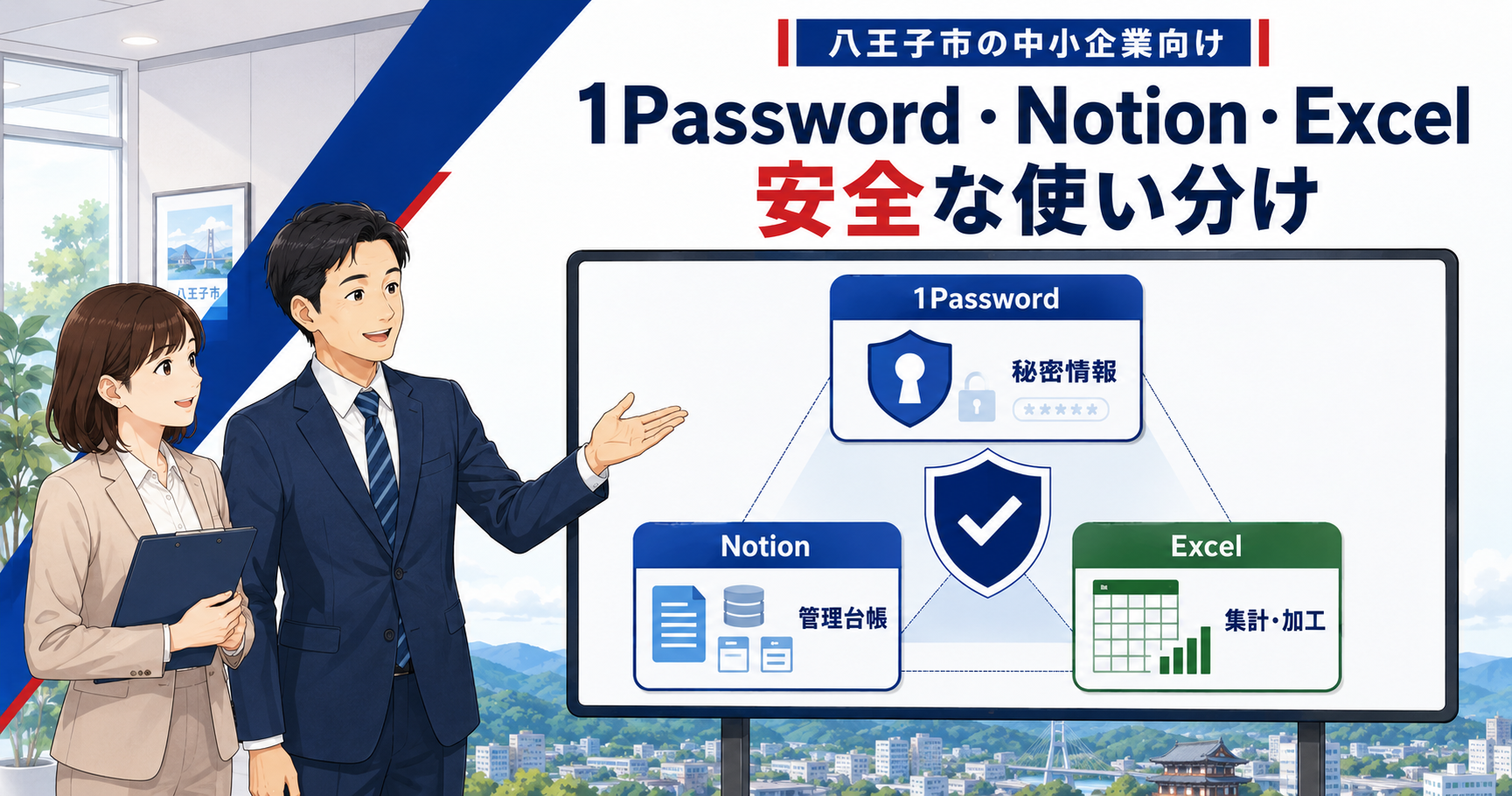
しかし、1Password・Notion・Excelには、それぞれ異なる役割があります。単純に「どれが一番安全か」だけでなく、保存する情報によって使い分けることが重要です。
- パスワードや認証キー:1Password
- IT資産台帳や対応履歴:Notion
- 集計、加工、一時的な一覧、書き出しデータ:Excel
3つを適切に組み合わせることで、安全性と業務の使いやすさを両立できます。
1Password・Notion・Excelの違い
1Password
パスワード、認証キー、復旧コードなど、第三者に知られてはいけない秘密情報を保管します。
Notion
IT資産、契約、利用者、対応履歴など、日常的に確認・更新する管理情報を共有します。
Excel
数値の集計、大量データの加工、CSV変換、印刷用一覧、書き出しデータの確認に使用します。
| 比較項目 | 1Password | Notion | Excel |
|---|---|---|---|
| 主な用途 | パスワード・秘密情報の管理 | 文書・台帳・業務情報の共有 | 表計算・集計・データ加工 |
| パスワードの保存 | 適している | 推奨しない | 原則として推奨しない |
| IT資産台帳 | 不向き | 適している | 小規模なら利用可能 |
| 複数人での共有 | 保管庫単位 | ページ・データベース単位 | 保存場所と共有方法による |
| 変更履歴 | Businessプランで確認可能 | ページ履歴あり | OneDrive・SharePointなら履歴あり |
| 権限管理 | 保管庫ごとに細かく設定可能 | ページごとに設定可能 | 保存場所によって大きく異なる |
| オフライン利用 | 可能 | 一部制限あり | 得意 |
| ログイン情報の自動入力 | 対応 | 非対応 | 非対応 |
Excelはファイルです。そのため、Excelの安全性はExcelそのものだけでなく、「どこに保存しているか」「誰と共有しているか」に大きく左右されます。
どのサービスを選んでも共通の対策が必要です。多要素認証を有効にし、閲覧権限を必要最小限に絞り、退職・異動時のアクセス解除、管理者アカウントの明確化、端末の更新、バックアップと復元確認を継続します。
1Passwordはパスワードや秘密情報の保管に適している
1Passwordは、パスワードや認証情報を安全に保管するために設計されたサービスです。
保管庫へ登録した情報は利用者の端末上で暗号化され、アカウントパスワードとSecret Keyを組み合わせて保護されます。
仮に1Password側のサーバーデータが流出しても、サーバー上のデータだけでは保管庫の内容を復号できない設計です。
1Password Businessでは、保管庫ごとに次のような権限も設定できます。
- 項目の閲覧
- パスワードの表示・コピー
- 項目の作成・編集
- 外部共有
- エクスポート
- 過去の変更履歴の確認
顧客別、部署別、用途別に保管庫を分け、必要な人だけが情報を利用できるようにすることが可能です。
参考:1Password Security Design(公式資料)
Notionは台帳や業務情報の共有に適している
Notionは、社内文書、データベース、業務マニュアル、IT資産台帳、対応履歴などを整理・共有するためのサービスです。
保存されているデータはAES-256、通信中のデータはTLS 1.2以上で暗号化されています。
ただし、Notionはサービス側で暗号化や復旧を管理する業務用クラウドサービスです。利用者の端末で暗号化・復号し、サービス提供者側でも保管庫の内容を復号できないように設計された1Passwordとは、セキュリティの仕組みが異なります。
また、Notionは情報を共有しやすい反面、次のような操作ミスに注意が必要です。
- ページを必要以上のメンバーへ共有する
- ゲストへ上位ページごと共有する
- Web公開を誤って有効にする
- 外部サービスへ広いアクセス権を与える
- パスワードが記載されたページを複製する
Notionは安全な業務用クラウドサービスですが、パスワード保管庫として作られたものではありません。
Excelの安全性は保存場所によって変わる
Excelを利用していること自体が危険なわけではありません。
Excelには、ファイルをパスワードで暗号化する機能があります。正しく設定すれば、パスワードを知らない人がファイルを開くことを防げます。
ただし、Excelには複数の保護機能があり、それぞれ目的が異なります。
シートの保護
セルの変更や削除を防ぐための機能です。主な目的は誤編集の防止であり、ファイル内の秘密情報を完全に隠すための機能ではありません。
ブック構成の保護
シートの追加、削除、移動などを制限する機能です。こちらもファイルを開けなくする暗号化とは異なります。
ファイルの暗号化
ファイルを開くときにパスワードを要求する機能です。Excelへ秘密情報を保存する場合、少なくともこの設定が必要ですが、組織でのパスワード管理には別の問題が残ります。
- ファイルのパスワードを誰が管理するか
- パスワードをどのように共有するか
- 誰がファイルをコピーしたか確認できるか
- 退職者がファイルを持ち出していないか
- パスワード変更時に古いコピーをどう処理するか
- パスワードを忘れた場合にどう復旧するか
Excelファイルを暗号化しても、1Passwordと同じような組織的なパスワード管理にはなりません。
参考:Excelファイルを保護する方法(Microsoft公式)
PCや共有フォルダーに保存したExcelの注意点
パソコン内や社内の共有フォルダーへExcelを保存している場合、フォルダーへアクセスできる人はファイルをコピーできる可能性があります。
ファイルをUSBメモリーへ保存したり、メールへ添付したりすると、管理者がその後の利用を制御することも難しくなります。
また、次のような問題も起こりやすくなります。
- 複数のコピーが作られて最新版が分からない
- 誰が内容を変更したか確認できない
- 誤って上書きや削除をしてしまう
- パソコンの故障でファイルを失う
- 退職者のパソコンにコピーが残る
特に、ファイル名が「パスワード一覧.xlsx」「アカウント管理.xlsx」になっていると、第三者にも重要なファイルだと分かってしまいます。
OneDrive・SharePointで管理する場合
Microsoft 365のOneDriveやSharePointへExcelを保存すると、一般的な共有フォルダーより管理しやすくなります。
- 閲覧者と編集者を指定できる
- 共有を後から停止できる
- 以前のバージョンへ戻せる
- 同時編集ができる
- ライセンスや設定に応じて監査ログを確認できる
- パソコンが故障してもクラウド上にファイルが残る
ただし、OneDriveやSharePoint上に保存しても、Excelがパスワード管理サービスになるわけではありません。
ファイルへのアクセスを許可された人は、内容を閲覧・コピーできる可能性があります。ログイン情報や認証キーは、引き続き1Passwordへ分離するのが安全です。
参考:OneDrive・SharePointの共有と権限管理(Microsoft公式)
情報の種類による使い分け
Notionに保存してよい情報
中小企業のIT管理では、次のような情報をNotionで管理できます。
- パソコンやプリンターの管理番号
- メーカー、型番、シリアル番号
- 使用者、設置場所
- Windowsユーザーアカウント名
- メールアドレス
- 受信・送信メールサーバー名
- ポート番号、暗号化方式
- ソフトウェアやサブスクリプションの契約名
- ライセンス数、利用端末、有効期限
- ITトラブルや問い合わせの対応履歴
- 更新予定、解約予定、担当者
- ネットワーク機器の構成情報
これらは、情報単体で第三者がシステムへログインできるものではありません。
従業員の個人情報、契約金額、ネットワーク構成などが含まれる場合は、閲覧者を必要最小限に制限します。
パソコン台帳やソフトウェアの管理項目を整理したい場合は、八王子でパソコン管理にお困りの企業様へ|トラブルを未然に防ぐ方法とはも参考にしてください。
1Passwordに保存すべき情報
次の情報は、Notionや通常のExcelファイルへ直接記載せず、1Passwordで管理することをおすすめします。
- 各種サービスのパスワード
- Microsoft 365などの管理者アカウント
- メールアカウントのパスワード
- ルーター、NAS、サーバーのログイン情報
- リモート接続用パスワード
- Officeなどのプロダクトキー
- セキュリティソフトの製品認証キー
- APIキー、秘密鍵
- 多要素認証のバックアップコード
- 秘密の質問と回答
- クレジットカード情報
判断基準:その情報だけで第三者がログイン、認証、契約変更できる可能性がある場合は、原則として1Passwordへ保存します。
Excelが適している情報
Excelは、次のような用途では現在も便利です。
- 数値の集計や計算
- 購入金額や年間費用の分析
- 大量データの一括修正
- CSVデータの確認・加工
- 印刷用一覧表の作成
- 他システムへ取り込むデータの作成
- Notionから書き出したバックアップの確認
- 一時的な棚卸し作業
Excelは台帳の元データを整理したり、集計したりする道具として優れています。
一方で、複数人が継続的に更新する管理台帳として使用すると、ファイルの重複や更新漏れが起こりやすくなります。
Notionから書き出したExcelやCSVにも、社内の機器情報、契約情報、利用者情報などが含まれます。アクセスを制限した保存先へ保管し、メール添付やUSBメモリーで安易に配布せず、不要になった書き出しファイルは削除します。
おすすめの運用は「Notion+1Password+Excel」
中小企業のIT情報は、次の3段階で管理すると分かりやすくなります。
Notionを管理台帳にする
機器情報、契約情報、利用者、有効期限、対応履歴、更新予定など、日常的に確認・更新する情報を集約します。
1Passwordへ秘密情報を分離する
ログインID、パスワード、認証キー、復旧コード、管理画面URLを保管します。Notionには「認証情報は1Passwordの○○保管庫で管理」とだけ記載し、実際のパスワードは入力しません。
Excelを集計・書き出し・バックアップに使う
費用の集計、データの一括加工、CSVへの変換、台帳の定期的な書き出し、オフラインで保管するバックアップなどに使用します。
Excelを完全に廃止する必要はありません。役割を「日常的な管理台帳」から「集計・加工・書き出し」へ変えることで、Excelの長所を活用できます。
八王子IT顧問事務所での運用例:実際のIT管理支援でも、IT資産、契約、利用者、対応履歴はNotion、パスワードや認証キーは1Password、移行前の整理、集計、書き出しデータの確認はExcelという形で役割を分けています。
情報の保管場所や更新方法が特定の担当者だけに任されると、担当者が不在のときに確認や対応が止まりやすくなります。属人化を防ぐ考え方については、中小企業のITトラブルが減らない本当の理由と、今すぐできる対策でも解説しています。
現在Excelで管理している会社の移行手順
現在Excelで問題なく管理できている場合、すべてを一度にNotionへ移す必要はありません。
最初に、Excel内の情報を次の3種類に分類します。
- パスワードや認証キー
- IT資産や契約などの管理情報
- 集計や計算に必要な情報
パスワードや認証キーを1Passwordへ移し、管理情報は必要に応じてNotionへ移行します。Excelは元データの整理やバックアップとして残すことができます。
社内IT管理をどのように整理するか具体的に確認したい場合は、中小企業のIT顧問・ITサポート導入事例もご覧ください。
情報を分類せずに一括移行すると、重複、登録漏れ、古い情報の混在が起こるため、移行前の整理と移行後の照合が重要です。
よくある質問
パスワードを設定したExcelなら、ログイン情報を保存してもよいですか?
一時的な利用や移行作業であれば選択肢になりますが、継続的なパスワード管理には1Passwordなどの専用サービスをおすすめします。Excelファイル自体のパスワード管理、共有、変更履歴、退職者対応などが別途必要になるためです。
NotionはExcelより安全ですか?
保存方法によって異なります。PCや共有フォルダーへ置いたExcelと比較すると、Notionの方が共有範囲や編集権限を管理しやすい場合があります。
一方、SharePoint上で適切に権限設定されたExcelには、バージョン履歴や監査機能があります。単純にNotionの方が安全とは断定できません。
Notionを導入したらExcelは不要ですか?
不要にはなりません。日常の管理台帳はNotion、集計やデータ加工はExcelと使い分けることで、両方の長所を活用できます。
NotionやExcelに1Passwordの項目名を書いてもよいですか?
実際のパスワードを記載せず、「認証情報は1Passwordの○○保管庫で管理」と記載する方法であれば問題ありません。
ただし、1Passwordの外部共有リンクを常時貼り付ける運用は避け、保管庫の正規メンバーとしてアクセスさせる方が安全です。
まとめ
1Password・Notion・Excelは、それぞれ適している用途が異なります。
- 1Password:パスワードや認証情報を守る
- Notion:IT資産、契約、対応履歴を共有・管理する
- Excel:データの集計、加工、書き出しに使用する
Excelが危険なのではなく、重要情報を1つのファイルへ集め、共有方法や権限を管理できていない状態が問題です。
「その情報だけでログインや認証ができるものは1Password」「日常的に共有・更新する管理情報はNotion」「計算や加工はExcel」という基準を設けると、社内でも迷わず運用できます。
八王子市の中小企業向けIT管理を支援します
八王子IT顧問事務所では、IT担当者がいない八王子市の中小企業を対象に、パスワード管理、IT資産台帳、アカウント管理、バックアップ、セキュリティ対策などを支援しています。
現在ExcelやWordPressで管理している情報の整理、Notionへの移行、1Passwordを利用した認証情報の分離にも対応します。
「Excelが複数あって、どれが最新版か分からない」「退職者が出たときにアカウントを把握できない」「パスワードを安全に共有したい」といった段階でもご相談ください。